
2026년 현재, 유튜브는 일상의 일부가 되었지만 점점 더 길어지는 '강제 광고'와 '중간 광고'는 시청의 흐름을 끊는 주범입니다. 특히 최근에는 5초 건너뛰기가 불가능한 광고들이 늘어나면서 많은 분이 스트레스를 호소하고 계신데요. 오늘은 PC 환경(크롬, 사파리 등)에서 이런 불필요한 광고를 완벽하게 제어할 수 있는 Adblock(애드블록) 설치 방법을 차근차근 설명해 드리겠습니다.

Adblock이 무엇인가요?
Adblock(애드블록)은 웹 브라우저에 설치하는 확장 프로그램으로, 웹페이지 내의 팝업, 배너, 그리고 유튜브 영상 시작 전후에 나오는 동영상 광고를 자동으로 차단해 주는 도구입니다. 2026년 기준 크롬의 최신 엔진(Manifest V3)에서도 안정적으로 동작하며, 다음과 같은 강력한 기능을 제공합니다.
- 멀티 플랫폼 차단: YouTube, Facebook, Twitch 등 주요 사이트의 모든 광고 및 배너 제거
- 개인정보 보호: 제3자 추적기(Tracker)를 차단하여 온라인 활동 보안 강화
- 보안성 향상: 악성코드 및 피싱 광고로부터 브라우저 보호
- 속도 개선: 불필요한 광고 데이터를 로드하지 않아 페이지 로딩 속도 향상
- 사용자 지정: 화이트리스트 기능을 통해 응원하는 창작자의 광고만 허용 가능
Adblock 설치 및 설정 방법
설치 과정은 매우 간단합니다. 구글 크롬 브라우저를 기준으로 설명해 드릴게요. (웨일, 엣지 브라우저도 동일한 방식으로 설치 가능합니다.)
AdBlock — 최고의 광고 차단기
YouTube 광고 제거 및 개인정보 보호를 위한 필수 크롬 확장 프로그램
chrome.google.com
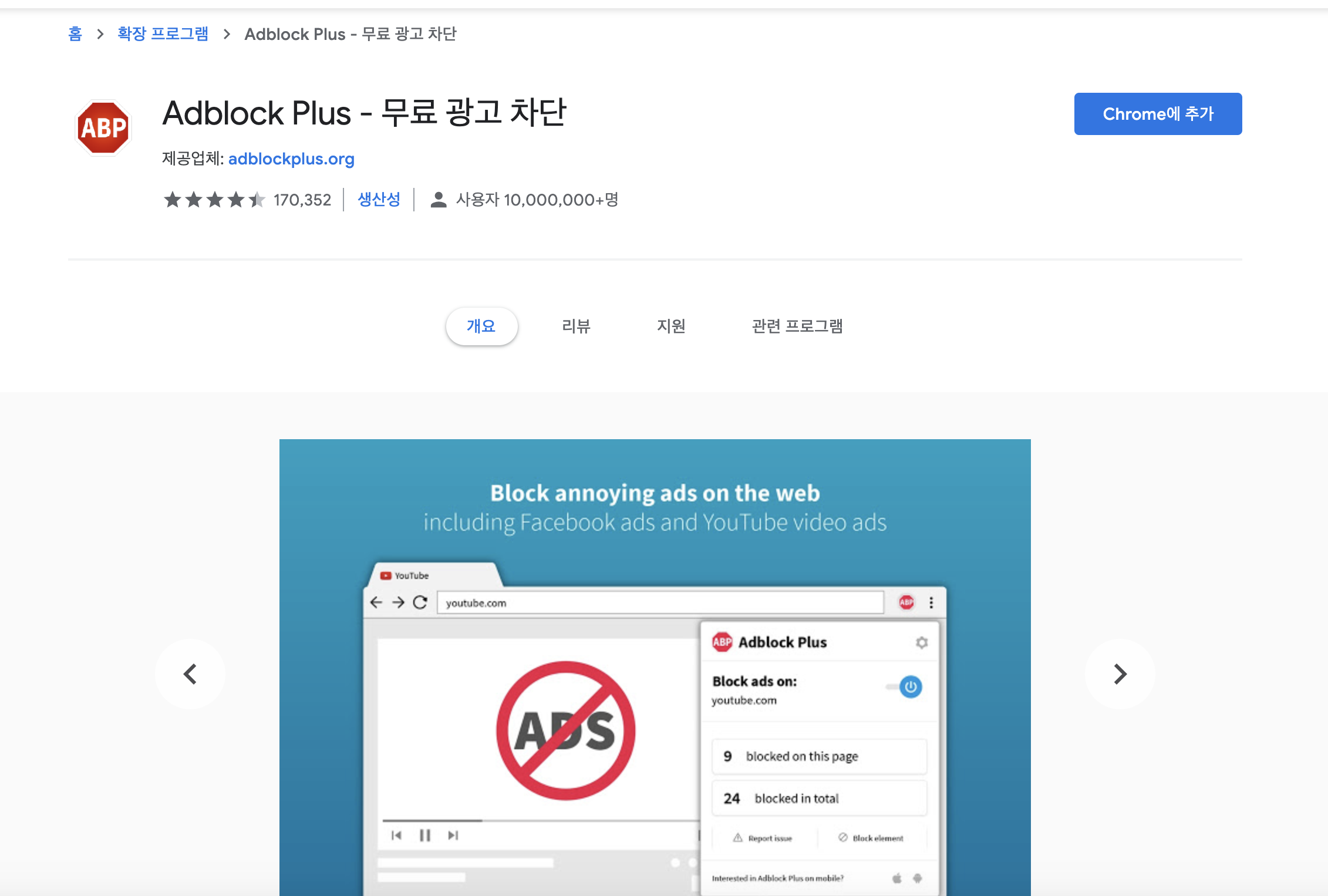
크롬 웹스토어로 이동하셨다면 [Chrome에 추가] 버튼을 클릭해 주세요. 이 프로그램은 전 세계 수억 명이 사용하는 검증된 도구이므로 안심하고 설치하셔도 됩니다.
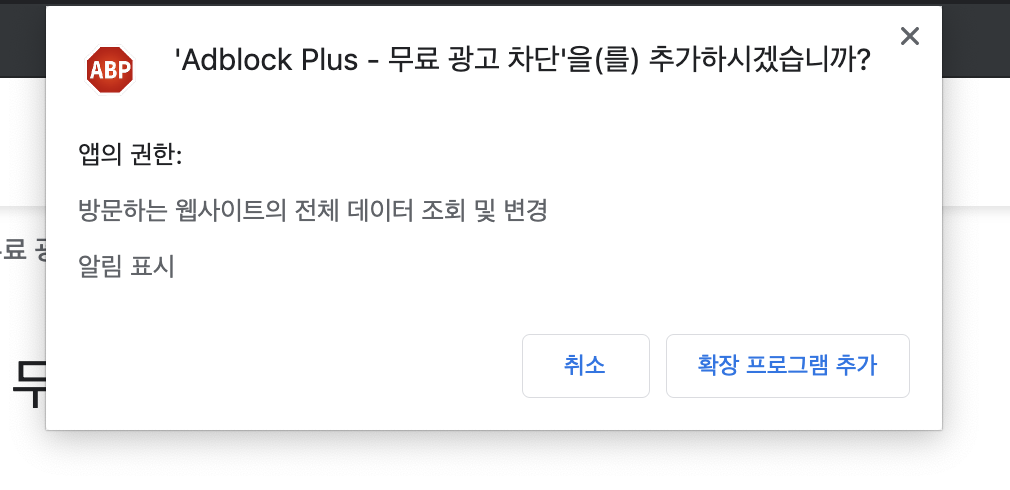
설치 과정에서 '확장 프로그램 추가' 권한 확인 창이 뜹니다. Adblock이 웹페이지의 광고 요소를 찾아내 차단하기 위해 필요한 권한이므로 승인해 주시면 됩니다. 클릭 한 번이면 모든 설치가 끝납니다.
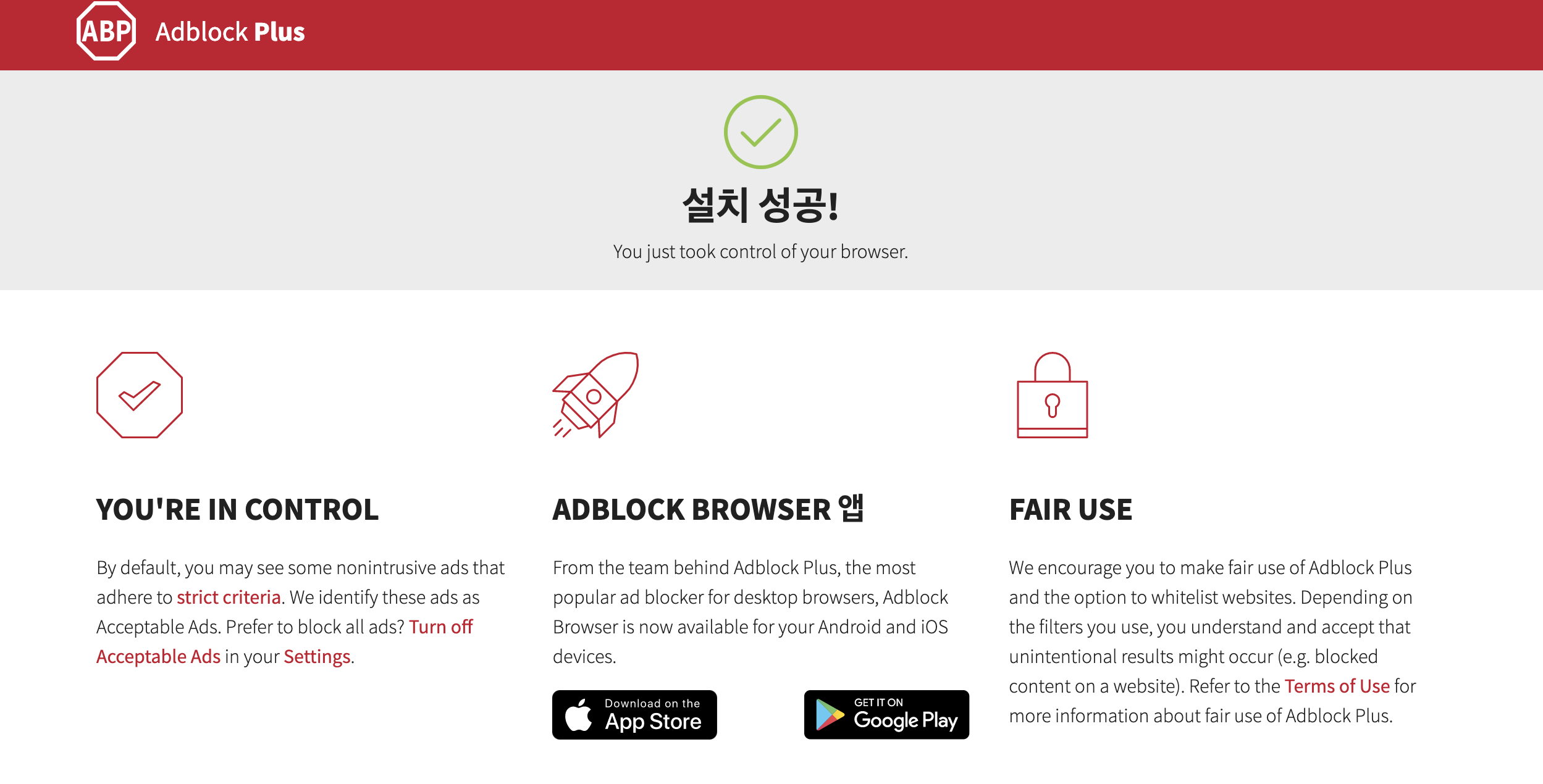
성공적으로 설치가 완료되면 자동으로 안내 페이지가 나타납니다. 이제 별도의 복잡한 설정 없이도 유튜브에 접속하면 광고 없이 즉시 영상을 시청할 수 있는 환경이 조성됩니다.
실시간 차단 현황 확인 및 스마트한 활용 팁

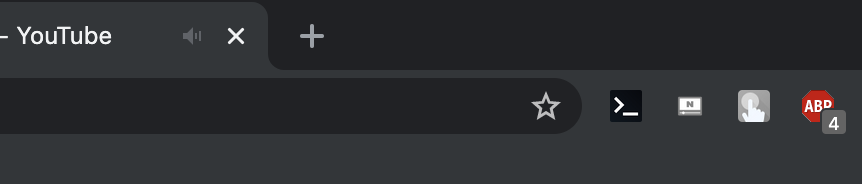
크롬 브라우저 우측 상단의 확장 프로그램 아이콘(퍼즐 모양)을 누르면 Adblock 아이콘을 고정할 수 있습니다. 아이콘 위에 숫자가 표시된다면 현재 페이지에서 그만큼의 광고가 차단되고 있다는 의미입니다.
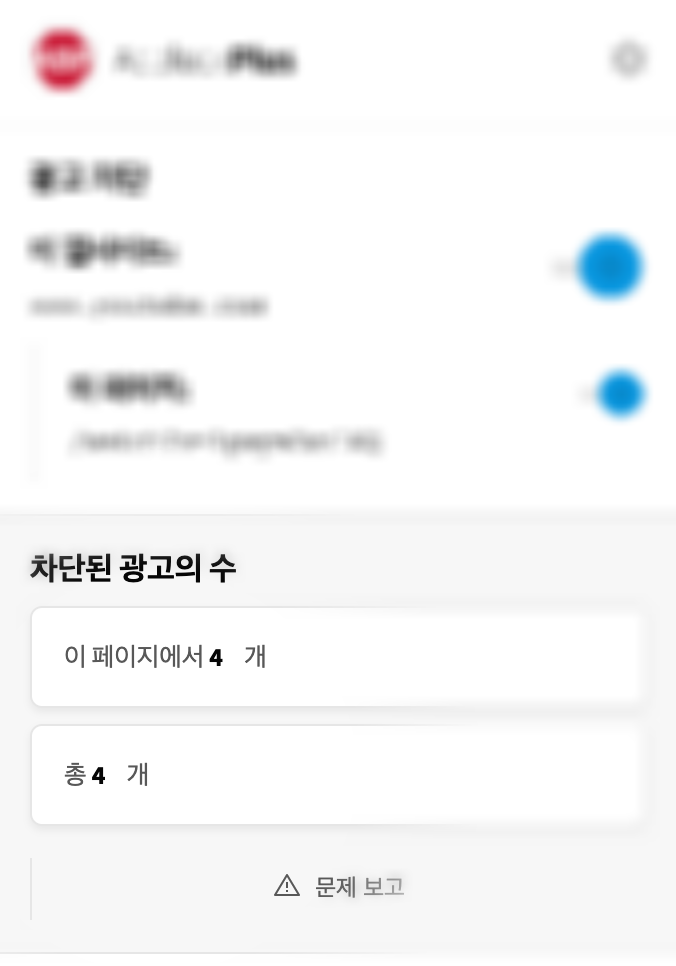
만약 특정 웹사이트가 광고 차단기를 감지하여 접속을 막거나, 응원하는 유튜브 채널의 광고를 보고 싶다면 [이 사이트에서 일시 중지] 기능을 활용해 보세요. 2026년 현재 유튜브의 광고 차단 정책이 강화되고 있으므로, 만약 차단이 잘 안 된다면 필터를 최신으로 업데이트하거나 브라우저 캐시를 삭제해 보시는 것을 권장합니다.
무분별한 광고는 피하고 나에게 필요한 정보만 골라보는 똑똑한 웹서핑! Adblock과 함께 더 빠르고 쾌적한 인터넷 환경을 누려보시기 바랍니다. 감사합니다.