반응형

문서 작성을 효율적으로 하기 위해 가장 중요한 것은 무엇일까요? 바로 단축키 활용입니다. 2026년에도 여전히 한국 공공기관 및 기업에서 가장 많이 쓰이는 한글(HWP) 프로그램을 마스터할 수 있도록, 자주 쓰는 단축키부터 실무 핵심 기능까지 카테고리별로 완벽하게 정리했습니다. 이 포스팅을 북마크(Ctrl+D)해두시고 필요할 때마다 검색해서 사용해 보세요!
실무 필수! 한글 기본 단축키 TOP 15
문서 관리 및 기본 편집
- 편집 용지 설정: F7 (가장 중요!)
- 새 문서 만들기: Alt + N
- 불러오기: Alt + O / 저장하기: Ctrl + S
- 인쇄하기: Alt + P / 문서 닫기: Ctrl + F4
- 문자표(특수기호): Ctrl + F10
- 되돌리기: Ctrl + Z / 다시 실행: Ctrl + Shift + Z
- 모양 복사: Alt + C (서식 복사의 핵심)
텍스트 편집 및 커서 이동 관련
내용 삭제 및 이동
- 한 단어 지우기: Ctrl + Delete / Ctrl + T
- 한 줄 지우기: Ctrl + Y
- 문서 처음으로: Ctrl + Page Up
- 문서 끝으로: Ctrl + Page Down
- 찾기: Ctrl + F / 찾아 바꾸기: Ctrl + H
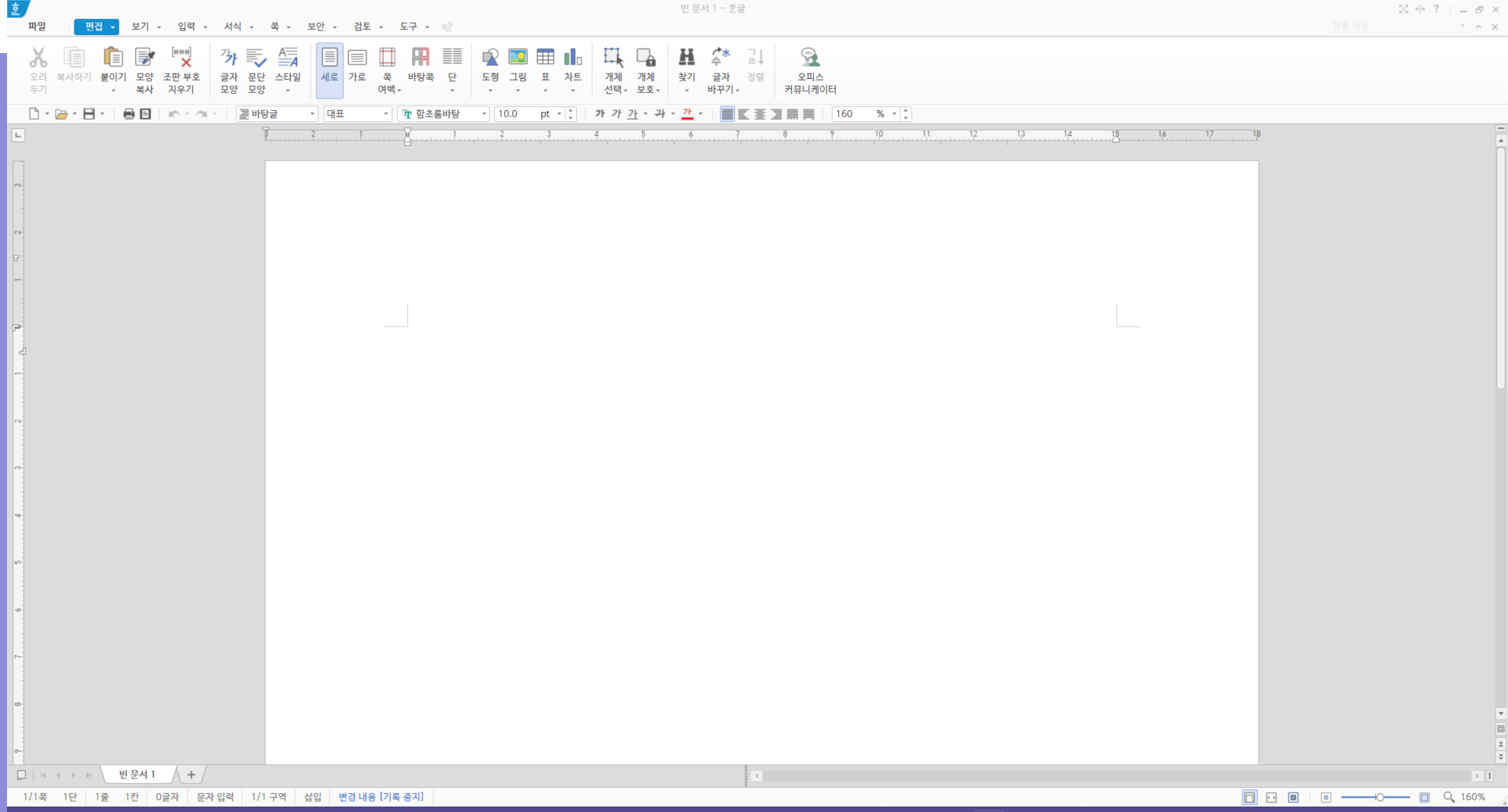
실제 메뉴 구조에 따른 심화 단축키 모음입니다.
1. [서식] 및 글자 모양 관련
문서의 가독성을 결정짓는 폰트와 문단 서식 단축키입니다.
- 글자 모양 설정: Alt + L
- 문단 모양 설정: Alt + T
- 스타일 적용: F6
- 글자 크기 키우기: Alt + Shift + E
- 글자 크기 줄이기: Alt + Shift + R
- 자간 좁게: Alt + Shift + N / 자간 넓게: Alt + Shift + W
- 줄 간격 좁게: Alt + Shift + A / 줄 간격 넓게: Alt + Shift + Z
2. [보기] 및 [입력] 관련
- 문단 부호 보이기/숨기기: Ctrl + G, T
- 쪽 윤곽 보기/숨기기: Ctrl + G, L
- 그림 넣기: Ctrl + N, I
- 각주 넣기: Ctrl + N, N
- 수식 편집기: Ctrl + N, M
- 책갈피: Ctrl + K, B
3. [표] 편집 마스터 (HWP의 꽃)
한글 문서의 절반 이상은 '표'입니다. 아래 단축키만 알아도 작업 시간이 절반으로 줄어듭니다.
표 기본 조작
- 표 만들기: Ctrl + N, T
- 셀 블록 지정: F5 (1번 누르면 한 칸, 3번 누르면 전체 선택)
- 셀 크기 조절: Ctrl + 방향키 (전체 비례) / Alt + 방향키 (해당 셀만)
- 셀 합치기: M (Merge)
- 셀 나누기: S (Split)
- 셀 테두리 설정: L (Line)
- 셀 배경색 설정: C (Color)
- 자동 채우기: A (블록 지정 후)
- 줄/칸 추가하기: Alt + Insert
- 줄/칸 지우기: Alt + Delete
4. 기타 유용한 특수 단축키
- 맞춤법 검사: F8
- 화면 확대: Shift + Num + / 축소: Shift + Num -
- 강제 줄 나누기: Shift + Enter
- 쪽 나누기: Ctrl + Enter
지금까지 2026년 업무 효율을 극대화해 줄 한글 단축키 총정리였습니다. 처음에는 익숙하지 않겠지만, 마우스 대신 단축키를 하나씩 사용하다 보면 어느새 전문가가 된 자신을 발견하게 될 것입니다.
반응형